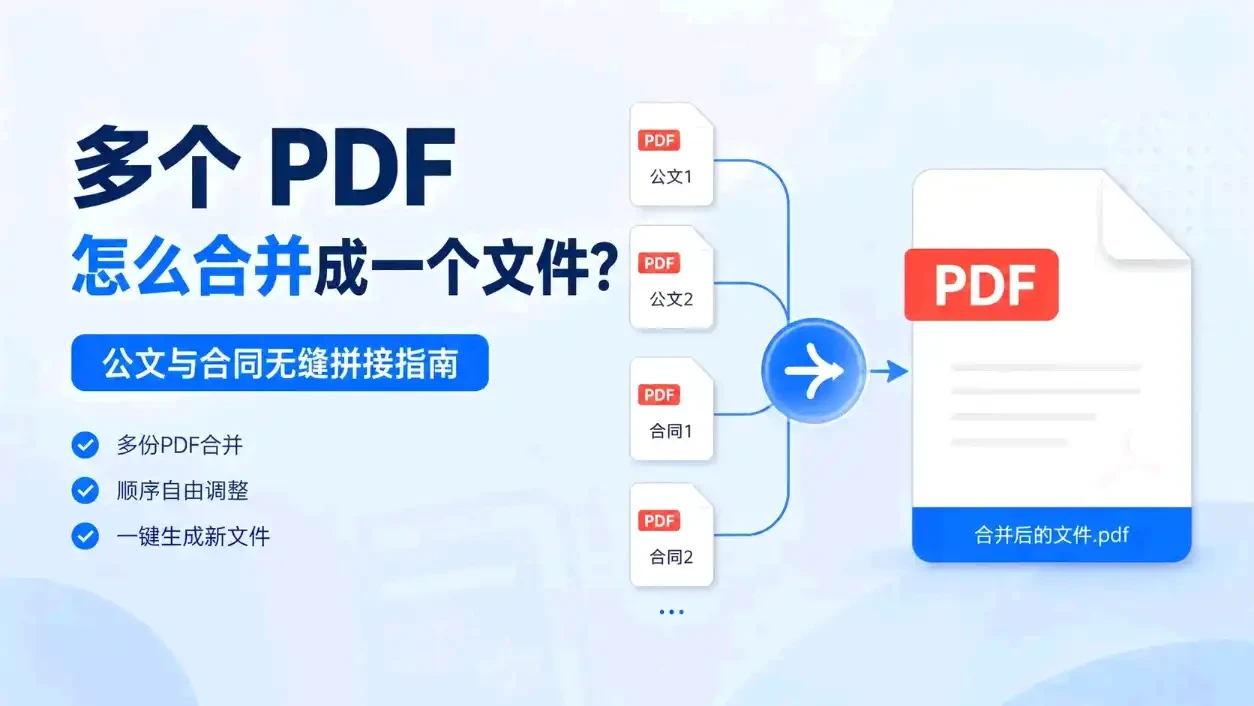
<h2>为什么经常需要合并 PDF 文件?</h2>
<p>在平时办公或处理资料时,我们经常会遇到这样的场景:</p>
<ul>
<li><strong>财务报销:</strong>发票、行程单、行程明细分散在不同的 PDF 文件里,财务要求汇总成一个 PDF 方便归档;</li>
<li><strong>商务合同:</strong>主合同文本、附件清单、营业执照复印件是分别扫描的,发送给客户前需要合并为一个完整的电子版;</li>
<li><strong>项目标书与作业:</strong>多个人分工完成的文档导出为 PDF 后,需要按顺序拼接提交。</li>
</ul>
<p>很多人第一时间会想到去下载装动辄几百兆的复杂软件,甚至付月费开通会员。其实如果只是临时合并几份文件,完全不需要这么麻烦。</p>
<h2>PDF 合并的正确顺序与注意事项</h2>
<p>在动手合并前,有几个细节建议先检查一下,能省去重复操作的时间:</p>
<ol>
<li><strong>确认文件顺序:</strong>建议把准备合并的 PDF 文件先按数字编号命名(如 <code>01-主合同.pdf</code>、<code>02-附件.pdf</code>),这样上传后会自动按正确的顺序排好;</li>
<li><strong>检查是否有密码保护:</strong>如果其中有加密过的 PDF 文件,建议先解除密码,否则系统读取时可能会提示失败;</li>
<li><strong>保留原始备份:</strong>合并操作通常是生成一份新文件,但最好还是将原始的单页文件保留一份备份,以防后续需要单独修改某页内容。</li>
</ol>
<h2>在线一键合并的操作步骤</h2>
<p>使用在线合并工具处理文件,整个流程只需简单三步:</p>
<p><strong>第一步:</strong>点击下方上传区域,将需要合并的多个 PDF 文件一次性全部选中拖拽进来;</p>
<p><strong>第二步:</strong>在列表中预览文件顺序,如果顺序列错了,可以用鼠标上下拖拽调整排版位置;</p>
<p><strong>第三步:</strong>点击“开始合并”按钮,等待 1~2 秒处理完成后,直接下载打包好的新 PDF 文件即可。</p>